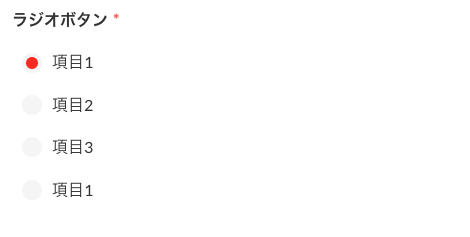
Studioカスタムコード
Studioでラジオボタンの色を変える方法
2025年12月時点の実装方法です。
Studioの仕様変更等によって、今後本記事のコードが使えなくなる可能性もありますので、あらかじめご了承ください。
また、本記事のコード以外でも実装できる方法はありますので、参考のひとつとしてご覧いただければ嬉しいです。
カスタムコードはこちら
ラジオボタンのチェック前後の色や大きさは、自由に変更できます。
コード右上のコピーボタンから一括コピーできます。
<style>
input[type="radio"] {
  /* チェック前の色 */
  background:  #f5f5f5;
  /* ラジオボタンの大きさ */
  width: 20px !important;
  height: 20px !important;
  position: relative;
  border-radius: 50%;
  appearance: none;
  border: none;
}
input[type="radio"]::before {
  /* チェックされた時の色 */
  background: #ff0000;
  /* ラジオボタンの大きさ */
  width: 12px;
  height: 12px;
  position: absolute;
  border-radius: 50%;
  content: "";
  margin: auto;
  top: 50%;
  left: 50%;
  transform: translate(-50%, -50%);
  -webkit-transform: translate(-50%, -50%);
  -ms-transform: translate(-50%, -50%);
  opacity: 0;
}
input[type="radio"]:checked::before {
  opacity: 1;
}
</style>カスタムコードの追加手順
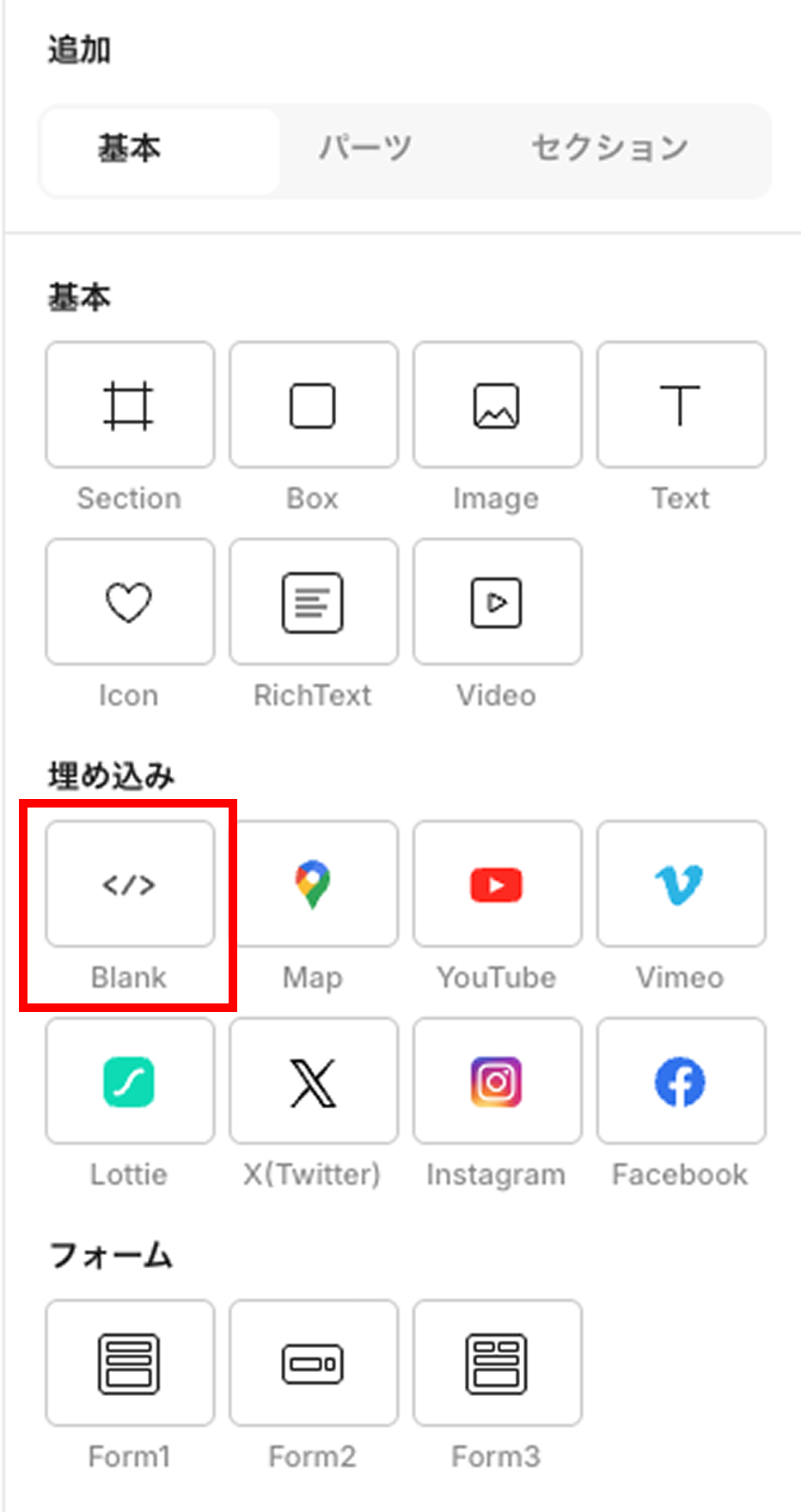
①フォーム追加後、「Blank」を追加
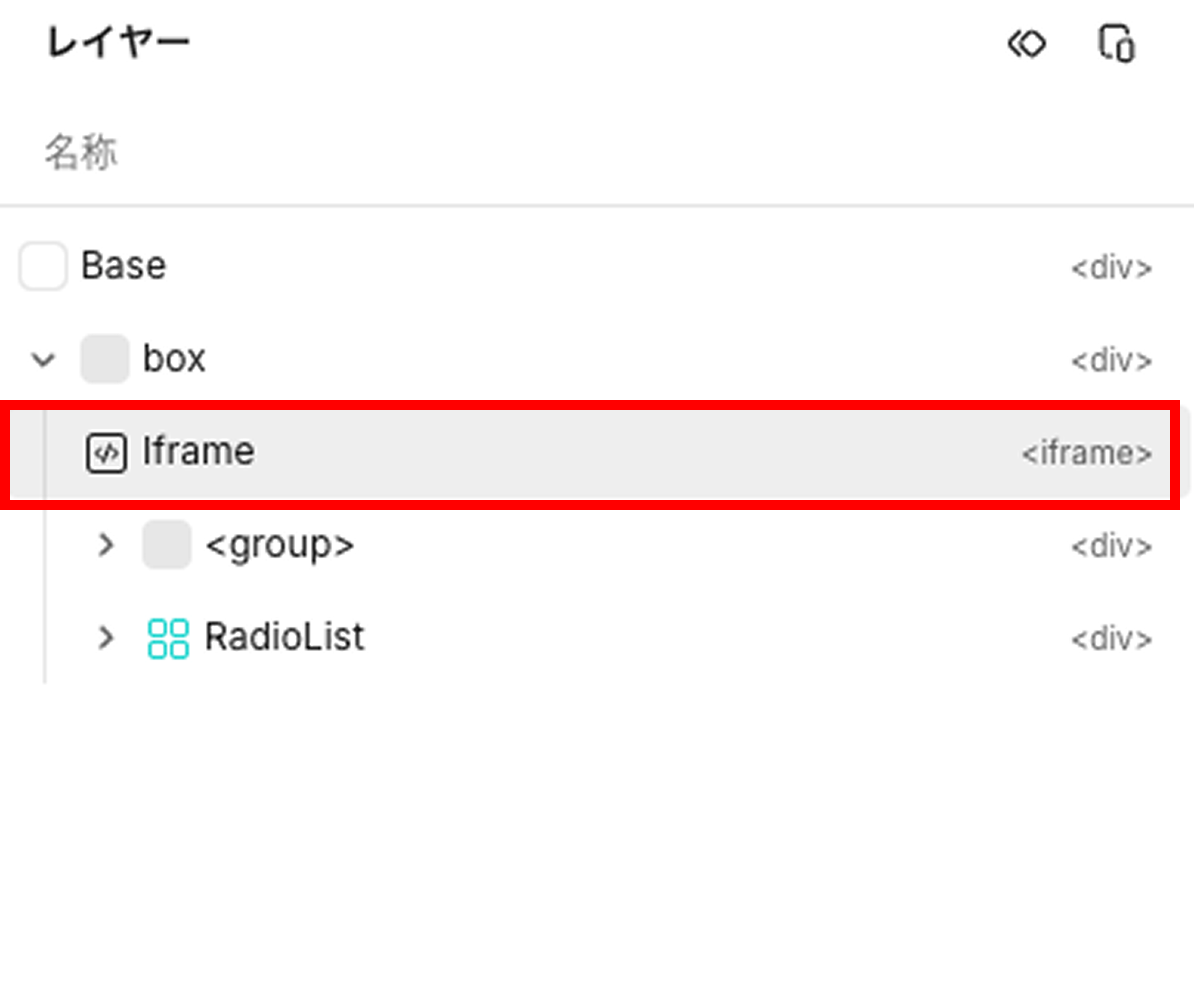
②追加した「Blank」(iframe)をフォームに追加
追加した「Blank」(iframe)をフォームの中に移動します。
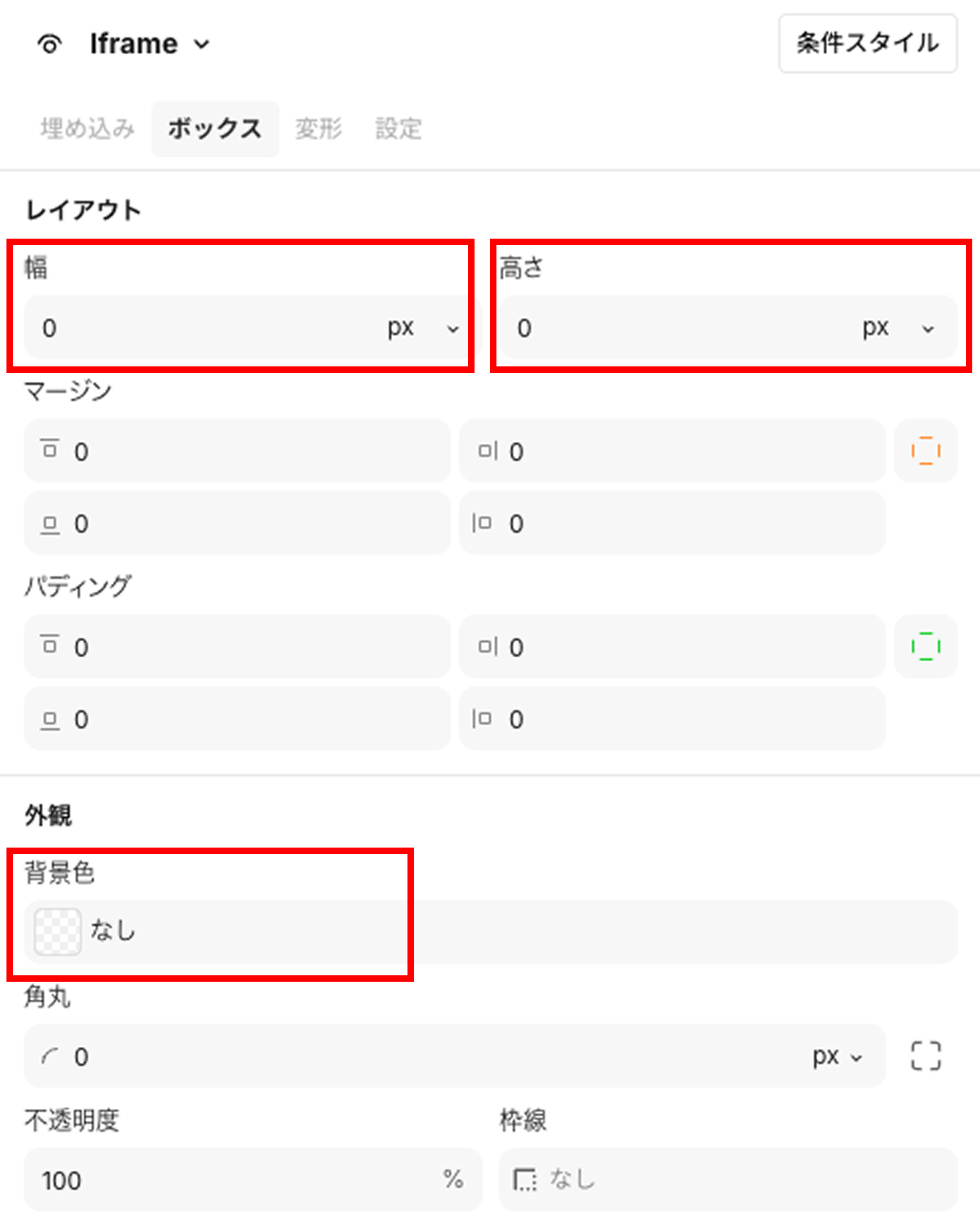
iframeは「幅:0px、高さ:0px、背景色:なし」に変更します。
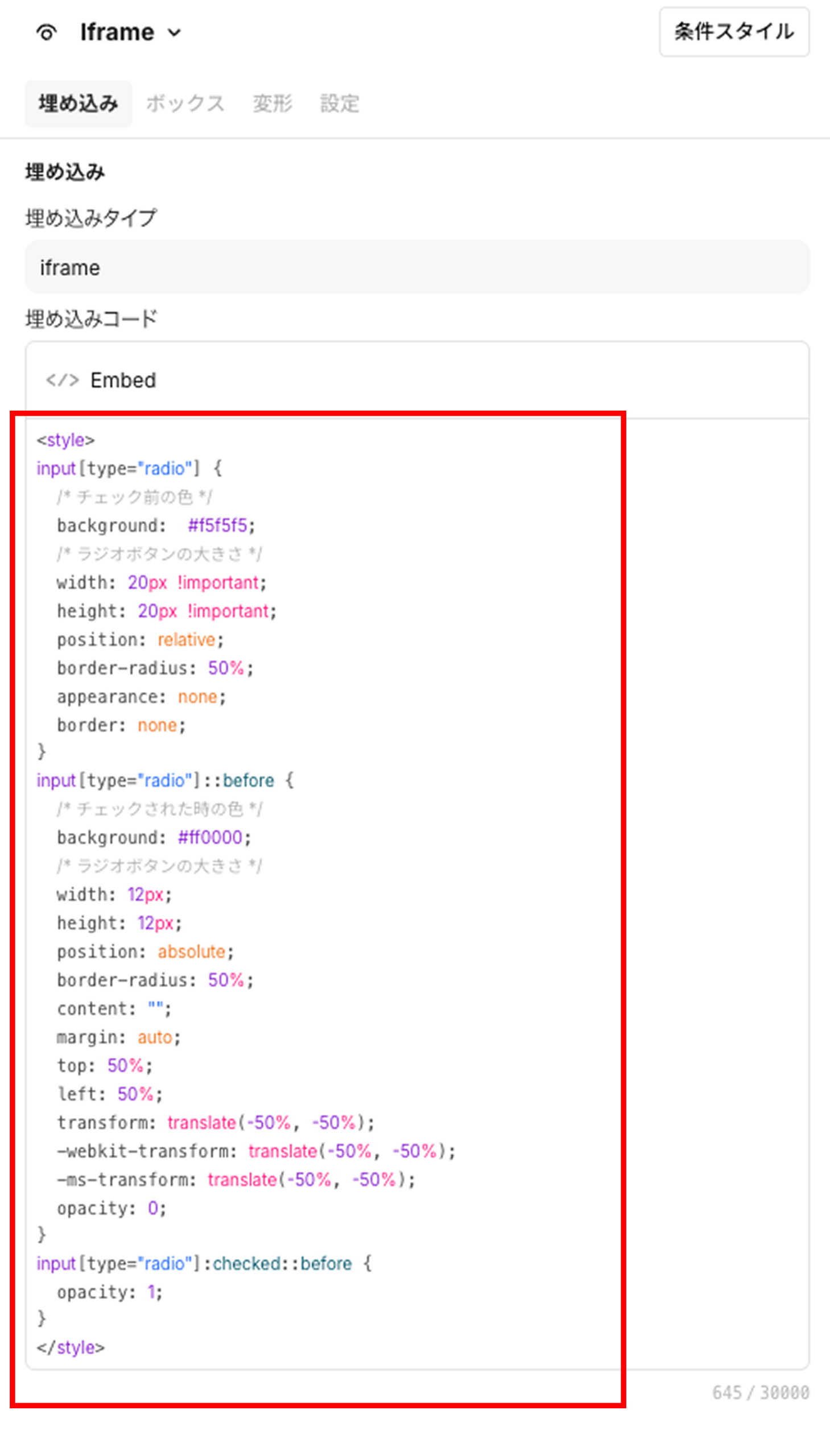
③「Blank」(iframe)にカスタムコードを入力
先ほどコピーしたカスタムコードを「埋め込みコード」に入力します。
④ライブプレビューで確認
任意の色になっていたら完成です!